
Na het gesprek met de interne stakeholder zijn er user stories opgesteld. Deze user stories bevatten de key functionaliteiten van de App. Deze functionaliteiten zijn nog maar beknopt omschreven en moeten nog terug komen in de ontwerpen. In dit onderdeel leg ik de terugkoppeling van de user stories naar het ontwerp.
Hieronder volgen de schermen met vervolgens de verwerking van de user stories die van toepassing zijn.
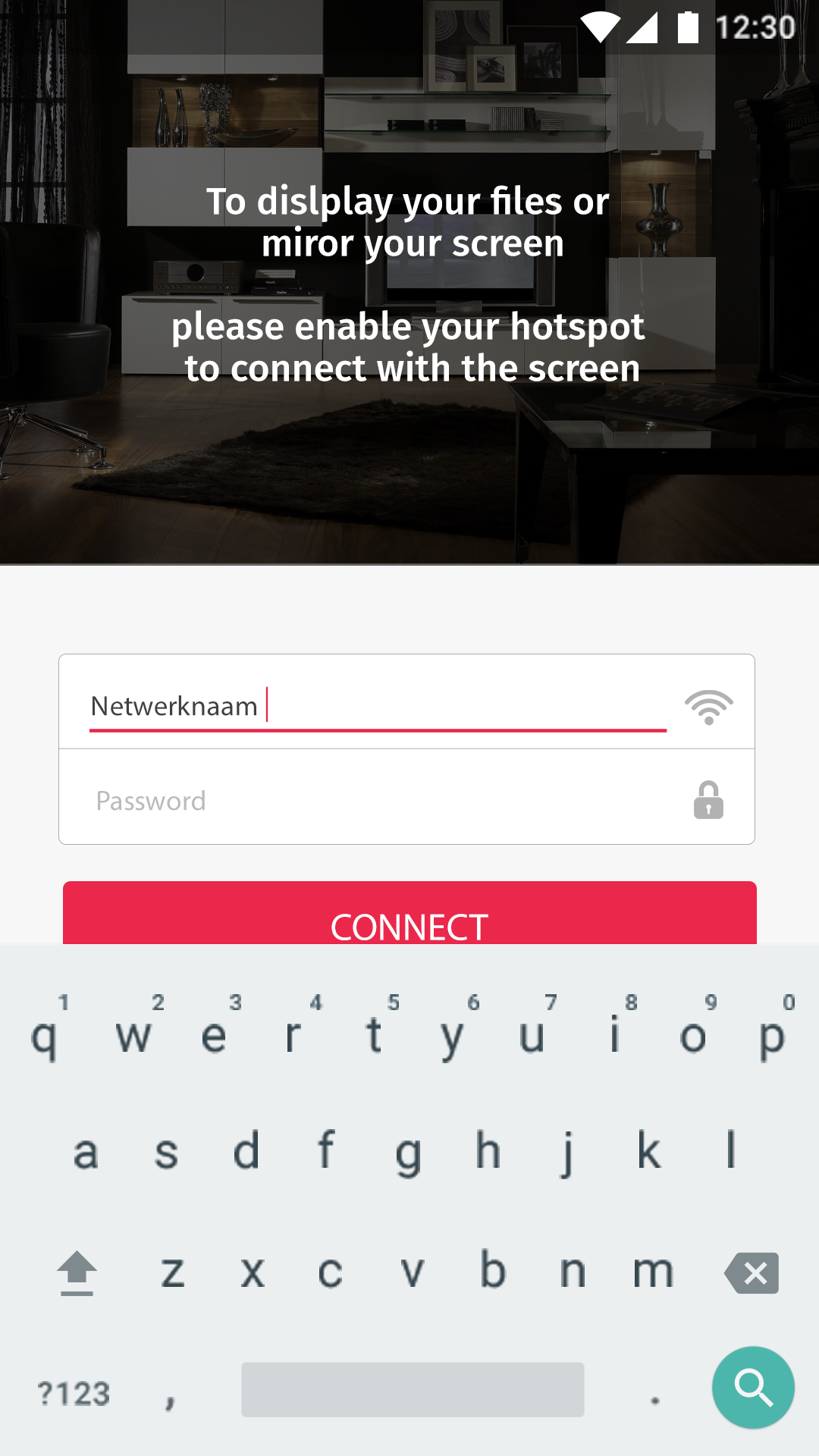
Aanmaken van hotspot connectie
De gebruiker kan hier de naam van het netwerk invullen in combinatie met een wachtwoord. Zodra deze ingevuld zijn dient er op connect gedrukt te worden waarna de hotspot verbinding tot stand gebracht is.
Screencasting van het scherm + Scherm selectie
In het design hierboven zijn 3 schermen aangesloten: Raspberry Pi 1, Raspberry Pi 2 en Living room. Zodra de gebruiker een scherm gekozen heeft om naar toe te streamen kan er ge-cast worden. Dit casten doet de gebruiker door op START CASTING te drukken. Verder verandert de button van kleur, de tekst START CASTING staat dan in de rode kleur en de rode achtergrond in de witte kleur. Ook verandert de tekst van START CASTING naar STOP CASTING.
Inbrand preventie
De inbrand preventie krijgt geen aparte knop of ontwerp toegekend. Dit omdat deze feature op tijdsduur getriggerd wordt. Zodra het scherm voor een x aantal minuten niet meer aangeraakt is zal deze in een slaapmodus gaan. Hierbij blijft de verbinding met en de stream naar het scherm actief. Echter zal de telefoon nu een zwart scherm weergeven in plaats van de content totdat het scherm weer aangeraakt wordt.
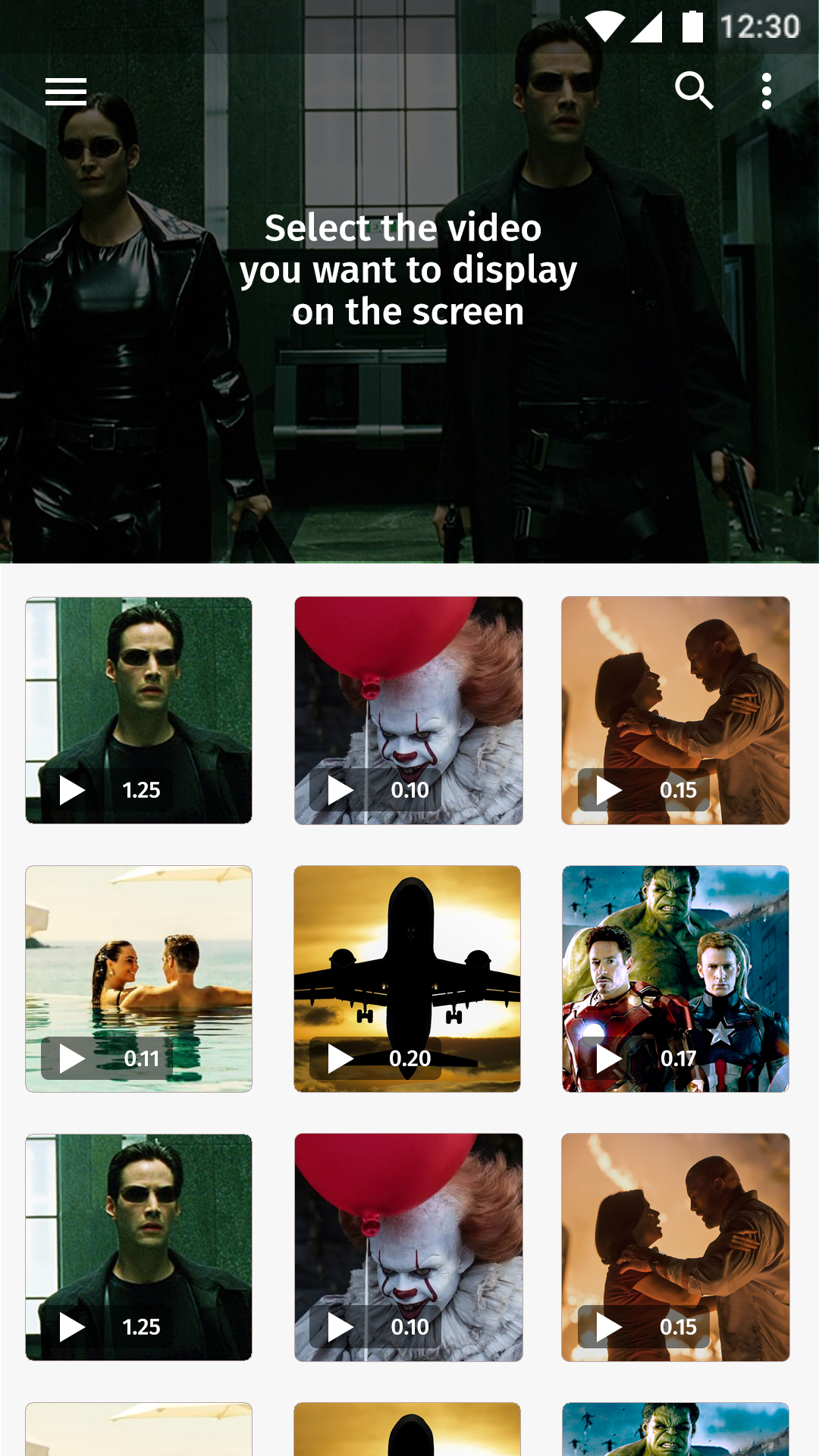
Bestanden selecteren + Bestanden zoeken + Bestanden filteren
De vierkanten hierboven geven de verschillende bestanden weer. Deze zijn te selecteren door erop te klikken. Indien de gebruiker een specifieke video zoekt kan hiervoor het vergrootglas gebruikt worden. Door op het vergrootglas te klikken verkrijgt de gebruiker een input veld waar een zoekterm ingevuld kan worden. Mocht de gebruiker specifiek zoeken naar afbeeldingen of specifiek naar video’s dan kan erop de drie punten gedrukt worden. Hier kan de gebruiker vervolgens aanvinken welke type media gezocht worden.
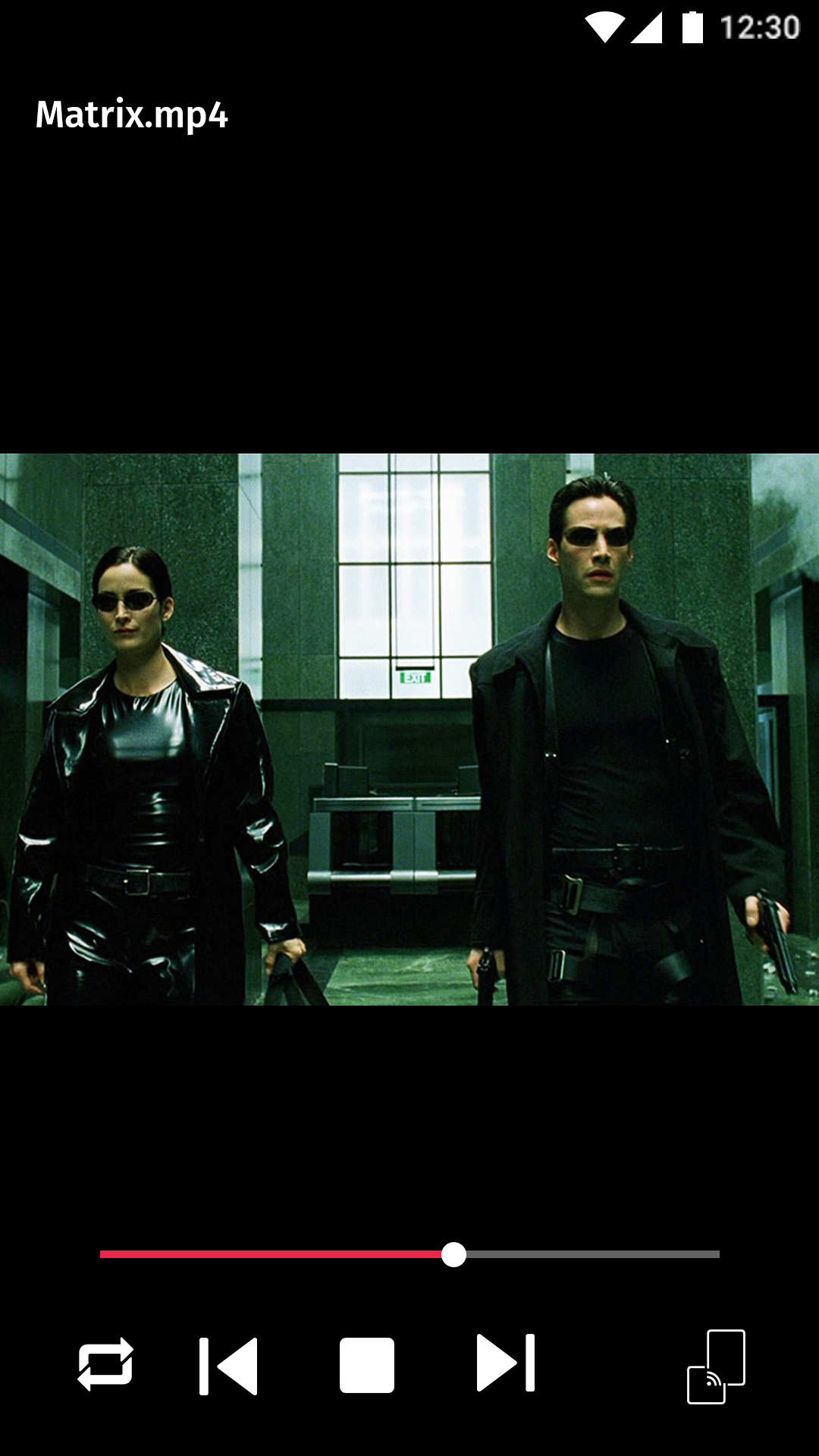
Bestanden streamen + Bestanden streaming beïnvloeden
Zodra de gebruiker bij het vorige scherm een bestand heeft geselecteerd opent het bovenstaande scherm. Hierop krijgt de gebruiker een mediaplayer balk onder in het scherm. Deze balk maakt het mogelijk de video te beheersen. Als de gebruiker de juiste video heeft kan deze met de knop rechtsonder in beeld gaan streamen.
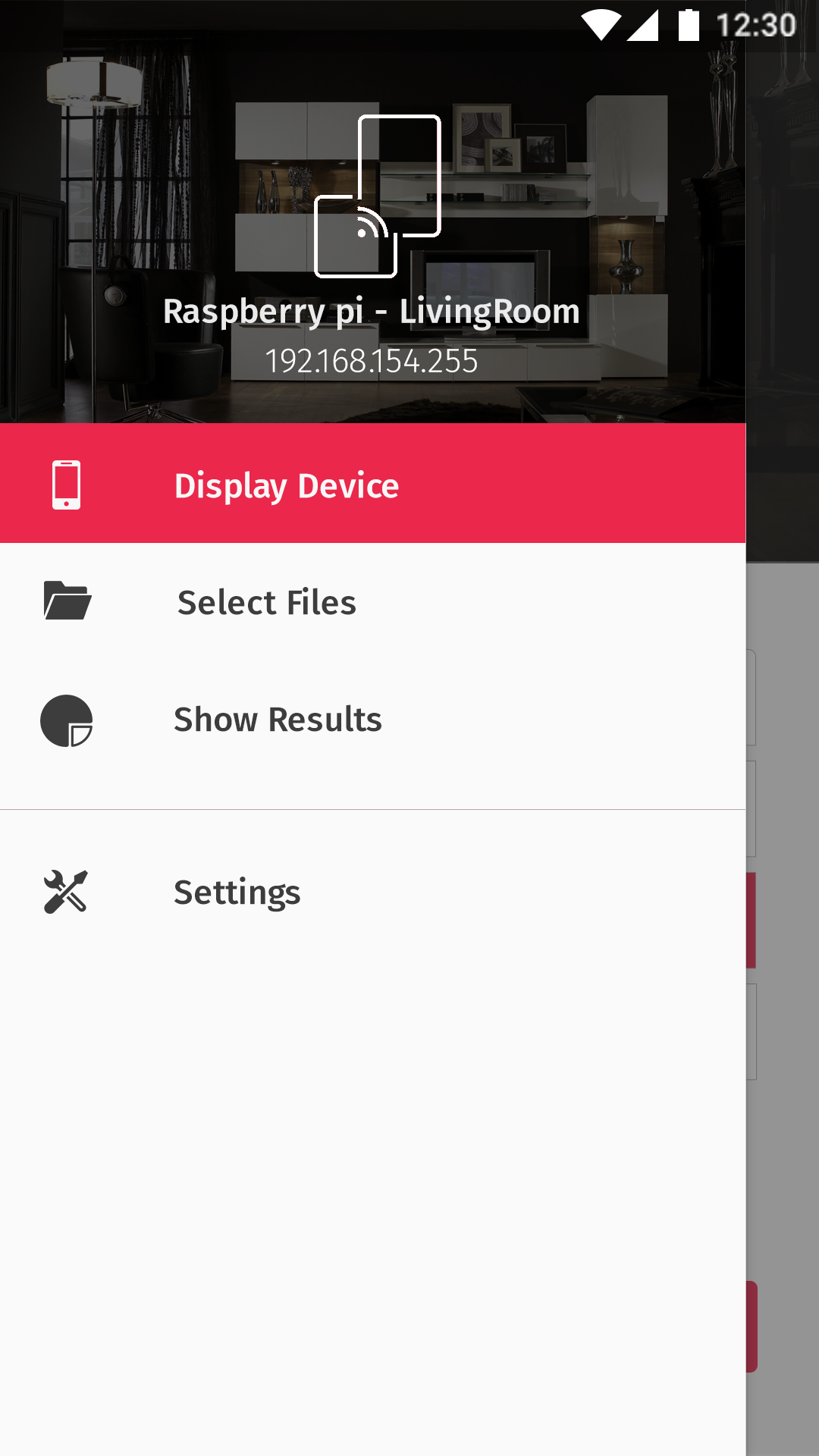
Navigatie menu
Om te navigeren door de App is een hamburger-icoon beschikbaar in de linkerbovenhoek beschikbaar. Deze opent de navigation drawer die aan de linker kant van het scherm zit. Hiermee kan de gebruiker gemakkelijk en overzichtelijk tussen de schermen navigeren.
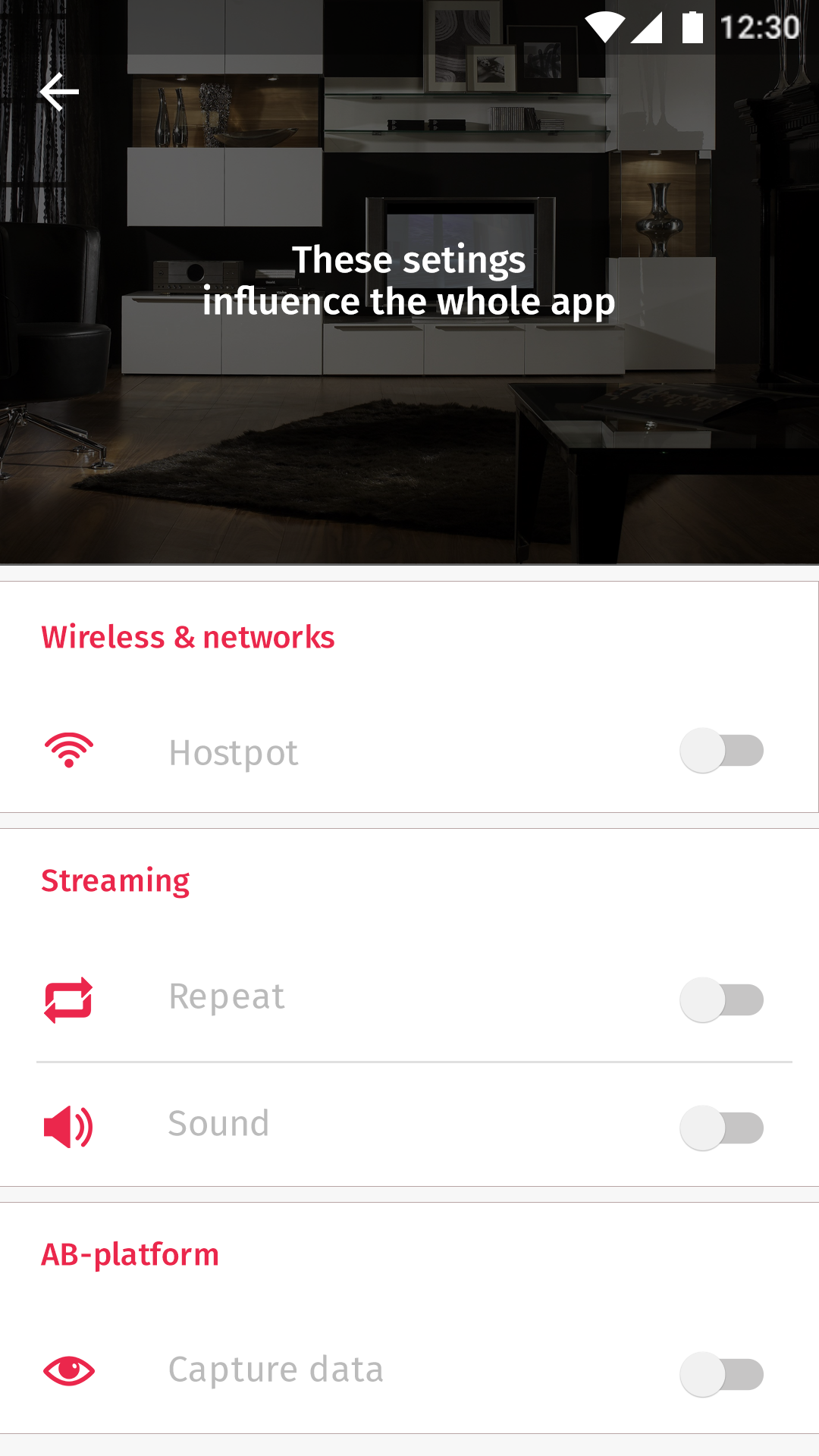
Instellingen + A/B-test activeren
Op het instellingenscherm kan de gebruiker basisinstellingen maken. Deze instellingen worden opgeslagen en gebruikt door het hele systeem. Mocht de gebruiker de App opnieuw opstarten dan worden deze instellingen gebruikt. Een van deze instellingen is onder andere het activeren van de A/B-test. Deze instelling zal standaard aan staan totdat de gebruiker de functie uitschakelt met de toggle.
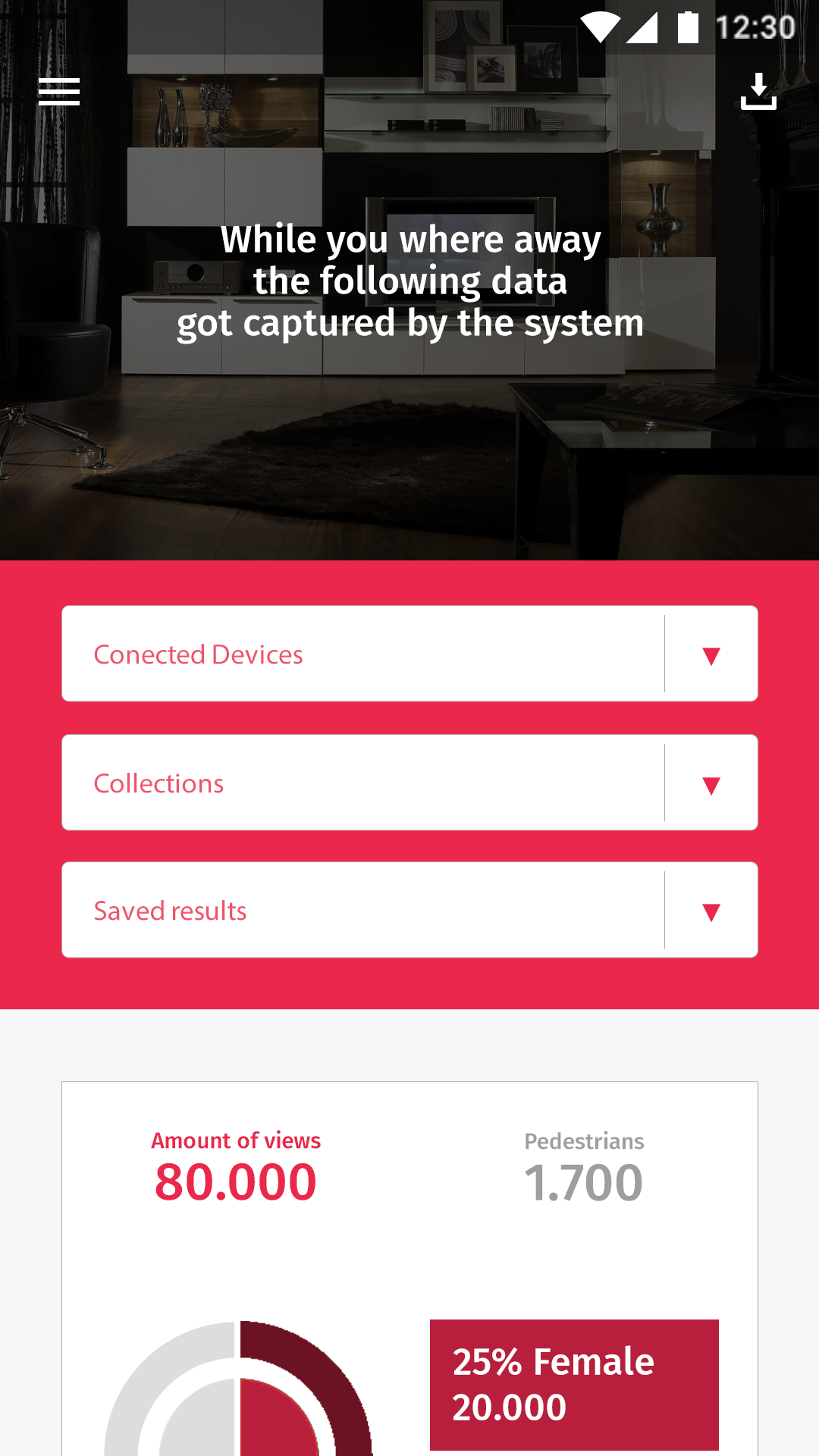
Inzage in de vastgelegde data + Sessie selecteren + Downloaden van testresultaten + Gedownloade sessies weergeven + Lokale sessies verwijderen + Sessies verwijderen van de tool
Een van de kern features is het weergeven van de A/B-test resultaten. Deze data worden op een infographic-achtige manier weergegeven om de gebruiker snel duidelijk te maken welke data belangrijk zijn. Omdat het soms noodzakelijk is de gegevens te downloaden is er in de rechterbovenhoek een download button gestopt. Hierdoor kan de gebruiker de gegevens overal gebruiken. Om deze gegevens overal te gebruiken is ook de weergave functie toegevoegd. Deze wordt gebruikt zodra de gebruiker op de “Saved results” dropdown klikt en een keuze maakt uit de mogelijke opties. Omdat het capture van al deze gegevens gepaard gaat met opslag capaciteit moet het ook mogelijk zijn deze resultaten te verwijderen. Dit wordt op dezelfde manier bereikt als het inladen. Door op de “collections” of “Saved results” dropdown te drukken wordt een lijst geopend. Deze lijst betreffen mogelijke sessies. collections voor de sessies opgeslagen op de tool en saved results voor de opgeslagen resultaten in de App. Door een item van deze lijsten langdurig vast te houden komt er een pop-up met de vraag om de sessie te verwijderen.
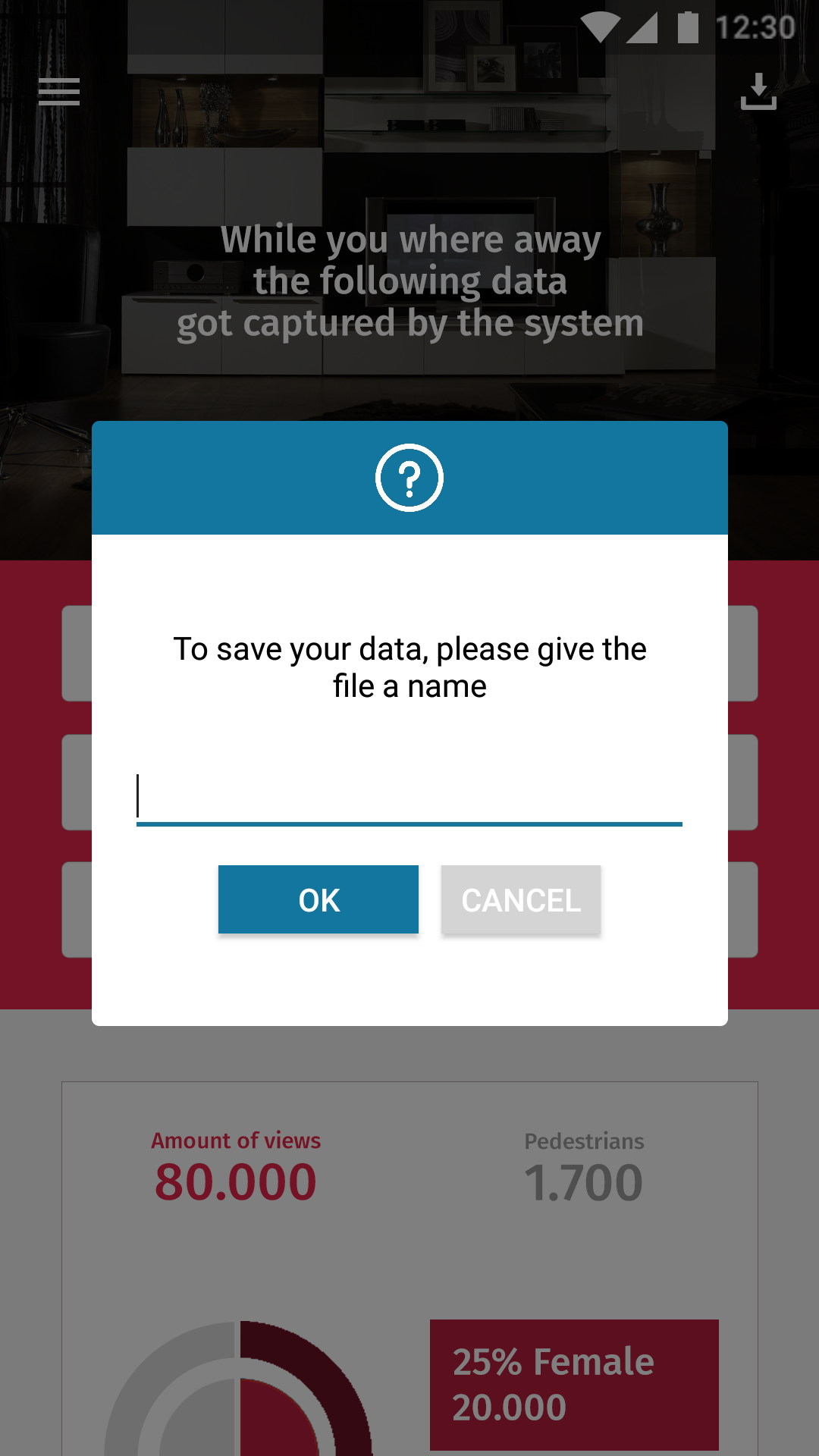
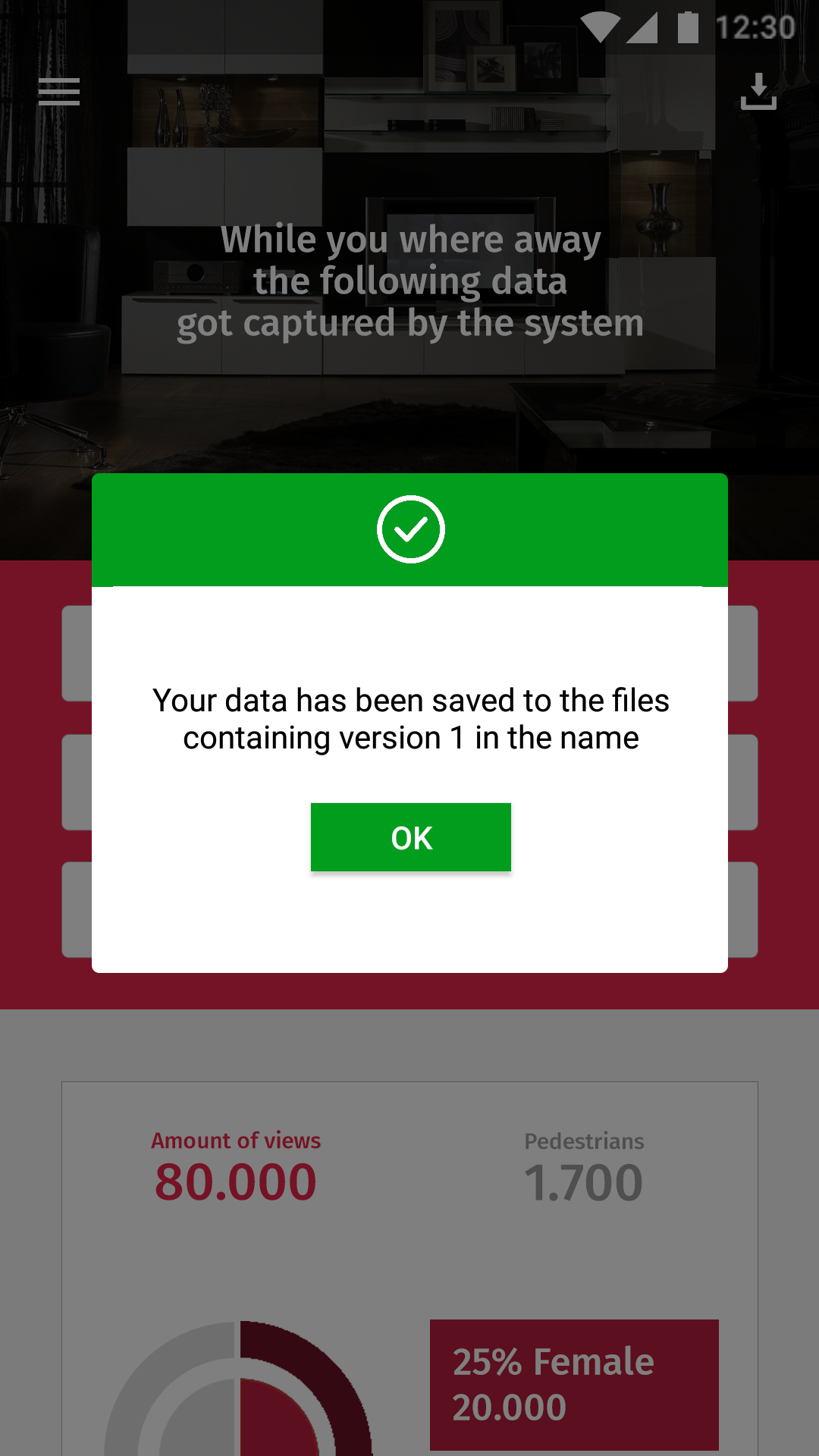
Feedback op handelingen + Sessie naamgeving + Meerdaagse sessie
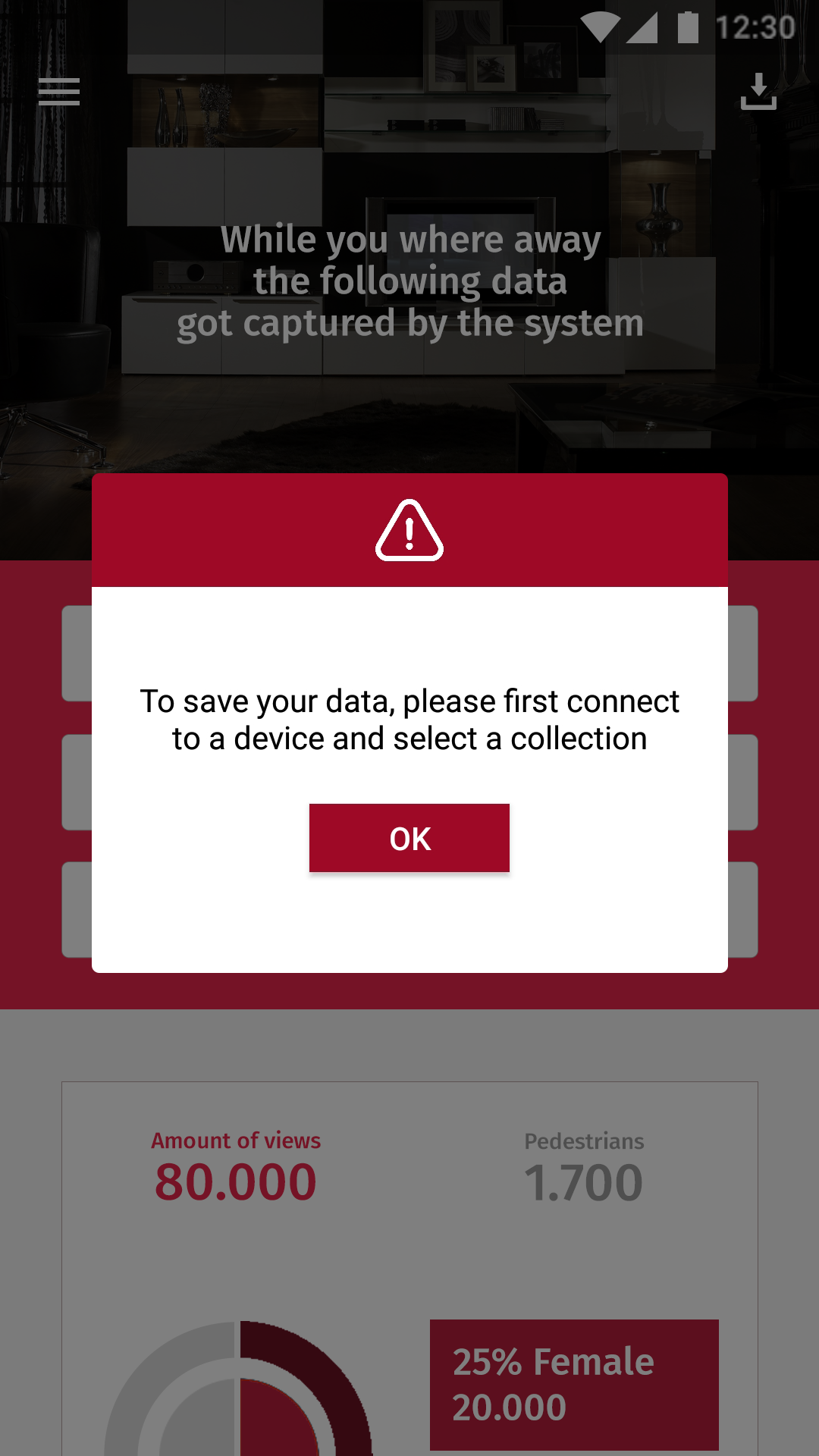
Om de gebruiker te ondersteunen bij onderdelen zoals bij het opslaan van de data zijn feedback momenten nodig. Als de gebruiker de knop indrukt en verder niets meer verneemt wekt dit vragen op zoals; is mijn file opgeslagen, moet ik nog eens drukken, ging alles goed en was dit alles. Om dit soort vragen te voorkomen gebruik ik de feedback dialogen. Deze dialogen gebruik ik niet alleen om de gebruiker te informeren maar ook om gegevens te vragen. Zo wil ik ook de sessie naam verkrijgen om de data op te slaan, zodat de gebruiker deze naam ook kan gebruiken met het uitlezen/ophalen van de data. Op die manier weet de gebruiker beter welke data van hem zijn en bij welke tests deze horen. Daarbij zorgt dit er tevens voor dat de sessies over meerdere dagen verspreid kunnen worden. Een zelfde sessie-naam zorgt er namelijk voor dat de data bij elkaar opgeslagen worden.